
Habilitación ante la DIAN paso a paso
Para emitir con FactuROA, tu empresa se habilita ante la DIAN como facturador electrónico con software propio: tú haces unos pasos cortos en el portal de la DIAN con tu usuario, y FactuROA se encarga del resto (firma, envío y set de pruebas). Ante la DIAN, el facturador eres tú; FactuROA es tu proveedor de tecnología.
Antes de empezar
- RUT actualizado y acceso a los servicios en línea de la DIAN con el usuario de tu empresa.
- Certificado de firma digital a nombre de tu empresa, de una entidad acreditada por la ONAC (verifícala en el directorio de la ONAC). Pídelo como archivo .p12 o .pfx descargable con contraseña: los certificados en token USB o "en la nube" no sirven, porque FactuROA firma desde el servidor.
- Una API key de tu cuenta en FactuROA.
Cómo entrar al portal de la DIAN
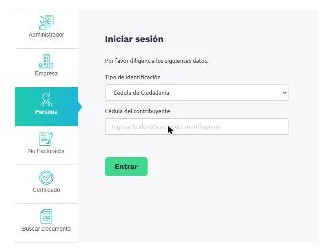
- Persona natural: pestaña Persona, tipo de identificación Cédula de ciudadanía y tu número. Si entras por "Empresa → Representante legal", el portal responde "Empresa no asociada a representante legal".
- Empresa: pestaña Empresa → Representante legal, con la cédula del representante y el NIT.
- La DIAN te envía un correo Token Acceso DIAN al correo del RUT, con un enlace de ingreso que dura 60 minutos. Usa el del correo más reciente: los anteriores dicen "Token expirado".
1. Asocia el software de facturación
- Entra al portal de habilitación de la DIAN con el usuario de tu empresa. Si es la primera vez, el portal te pide registrarte como facturador electrónico: acepta y sigue.
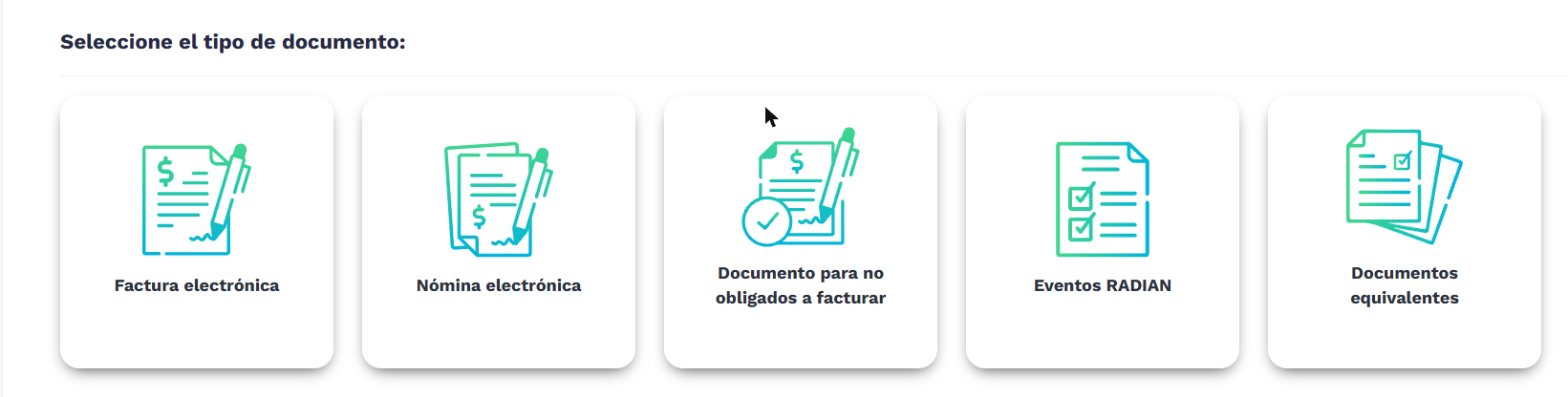
- En el menú, abre Registro y habilitación → Documentos electrónicos y elige Factura electrónica.
- Entra a Configurar modos de operación y en Seleccione el modo de operación elige Software Propio.

- En Nombre de Software escribe
FactuROAy en PIN del Software elige un PIN numérico. Guárdalo en un lugar seguro: lo necesitarás en el paso 2 y la DIAN no lo vuelve a pedir.

- Pulsa Asociar. En el listado de modos de operación aparece el software con su ID, y en la página de inicio del portal, el TestSetId del set de pruebas. Anota los dos.
2. Envía los datos a FactuROA
Configura tu perfil de emisor con el Software ID, el PIN y el TestSetId (PUT /issuer):
curl -X PUT "https://api.facturoa.com.co/api/v1/issuer" \
  -H "Authorization: Bearer $FACTUROA_API_KEY" \
  -H "Content-Type: application/json" \
  -d '{
  "person_type": 1,
  "address": {
    "line": "Cra 7 # 71-21",
    "city_code": "11001",
    "city_name": "Bogotá, D.C.",
    "department_code": "11",
    "department_name": "Bogotá"
  },
  "tax_scheme": "01",
  "tax_level_codes": ["O-13"],
  "email": "facturacion@tuempresa.co",
  "software_mode": "own",
  "software_id": "Software ID que te dio la DIAN",
  "software_pin": "PIN que elegiste",
  "test_set_id": "TestSetId de facturación"
}'
Sube tu certificado con su contraseña (POST /certificates):
curl -X POST "https://api.facturoa.com.co/api/v1/certificates" \
  -H "Authorization: Bearer $FACTUROA_API_KEY" \
  -F "name=Certificado 2026" \
  -F "password=$CLAVE_DEL_CERTIFICADO" \
  -F "is_default=true" \
-F "file=@certificado.p12"Con eso, FactuROA envía el set de pruebas a la DIAN por ti. Cuando la DIAN lo aprueba te llega un correo "Aprobación del set de pruebas" y en el portal el estado cambia a Habilitado.
3. Documento soporte (si compras a no obligados a facturar)
- En Registro y habilitación → Documentos electrónicos elige Documento para no obligados a facturar.
- Selecciona Software Propio y pulsa Asociar. La DIAN usa el mismo software de la factura y, si tu facturación ya está habilitada, el documento soporte queda habilitado de una vez.
4. Nómina electrónica (si tienes empleados)
La DIAN habilita la nómina como un software aparte, con su propio ID y PIN.
- En Registro y habilitación → Documentos electrónicos elige Nómina electrónica y luego Nómina Electrónica y Nómina de Ajuste. Acepta iniciar el proceso de habilitación.
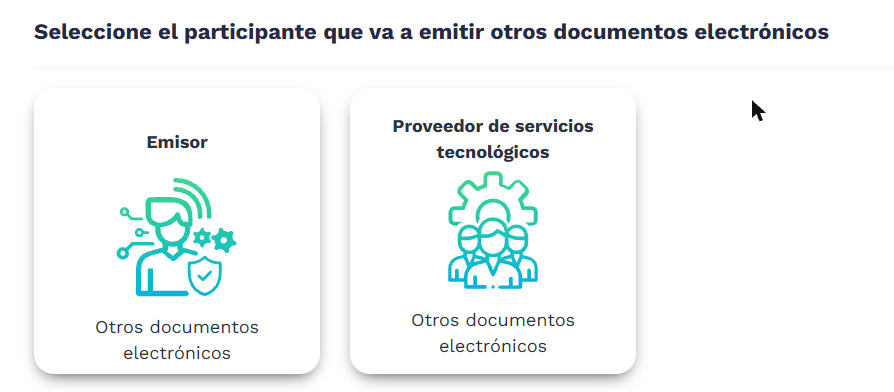
- Como participante, elige Emisor y acepta las dos confirmaciones.
- Selecciona Software Propio, escribe el nombre
FactuROA Nomina, elige un PIN y pulsa Asociar. - Abre Set de pruebas: ahí están el ID del software de nómina y el TestSetId. Agrégalos a tu perfil de emisor (PUT /issuer) junto con los campos del paso 2:
{
  "payroll_software_id": "Software ID de nómina",
  "payroll_software_pin": "PIN que elegiste para nómina",
  "payroll_test_set_id": "TestSetId de nómina"
}
FactuROA envía el set de nómina a la DIAN y el estado pasa a Habilitado.
POS electrónico (si vendes con caja registradora)
El tiquete POS electrónico es un documento equivalente: la DIAN lo habilita como otro software, con su propio ID y PIN.
- En Registro y habilitación → Documentos electrónicos elige Documentos equivalentes.
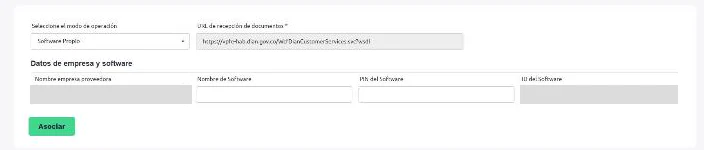
- En Asociar modo de operación selecciona Software Propio, escribe el nombre
FactuROAy un PIN de 5 dígitos (puede ser el mismo de la factura) y pulsa Asociar. El ID que se ve antes de asociar cambia: usa el que queda en la tabla.
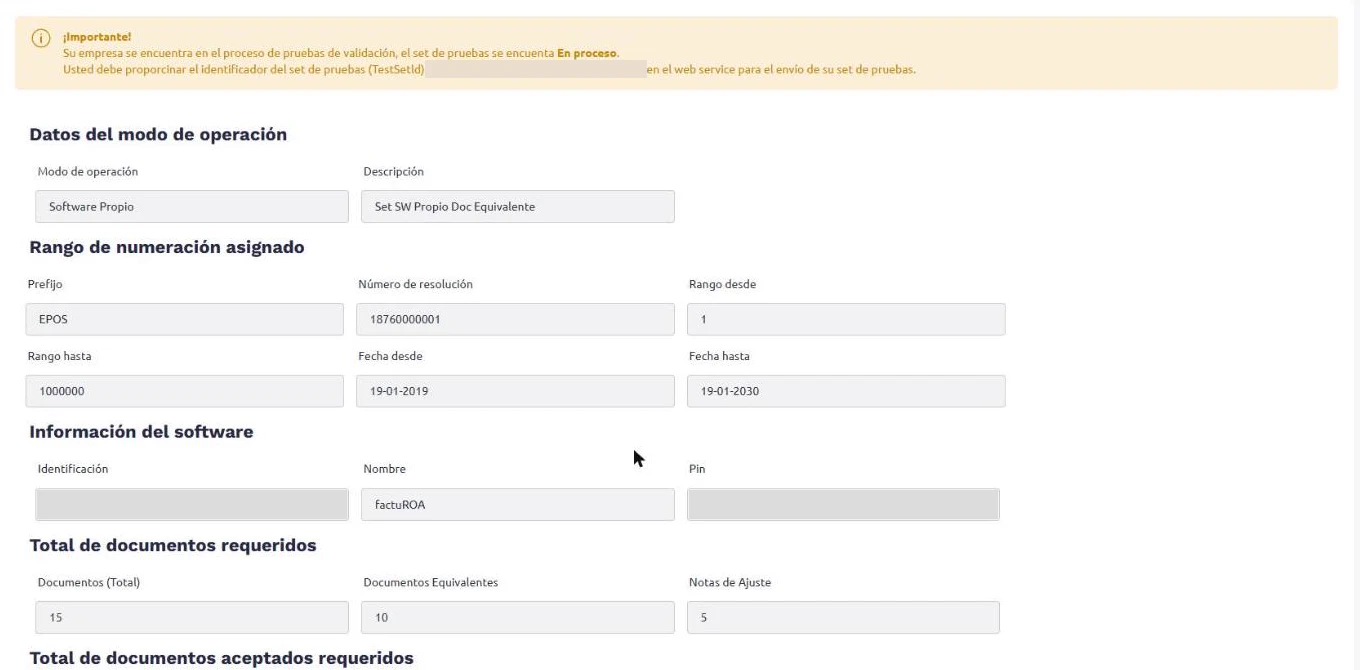
- En la tabla, el ícono del ojo abre Pruebas de aceptación. Elige el tipo Documentos equivalentes POS y pulsa Set de pruebas: ahí están el TestSetId, el rango de prueba (prefijo
EPOS) y la identificación del software. No uses "Sincronizar a Producción" todavía.
- Agrega los datos a tu perfil de emisor (PUT /issuer) y FactuROA envía el set:
{
  "pos_software_id": "Identificación del software de documentos equivalentes",
  "pos_software_pin": "PIN que elegiste",
  "pos_test_set_id": "TestSetId del POS"
}
Eventos RADIAN (acuse, recibo, aceptación y reclamo)
Si recibes facturas de proveedores, puedes registrar en la DIAN el acuse de recibo, el recibo del bien o servicio, la aceptación o un reclamo con POST /documents/events. Se envían con el mismo software de la factura: no tienes que habilitar nada más.
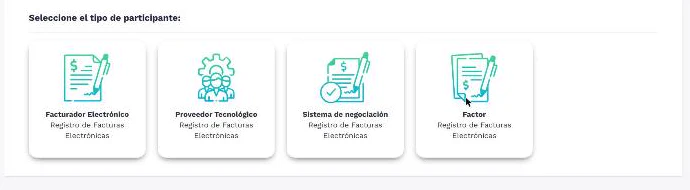
La tarjeta Eventos RADIAN del portal es otra cosa: el registro como participante de RADIAN (facturador, proveedor tecnológico, sistema de negociación o factor) para negociar facturas como título valor, por ejemplo con factoring. Pide certificado ISO 27001 y SARLAFT o SAGRILAFT, y la mayoría de empresas no lo necesita.
5. Numeración y paso a producción
- Solicita la resolución de numeración de facturación en los servicios en línea de la DIAN (prefijo y rango). El documento soporte lleva su propia resolución.
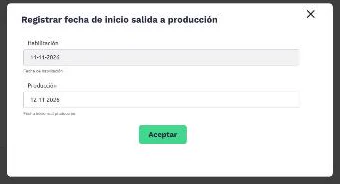
- Cuando quieras empezar a facturar en serio, registra en el portal la fecha de inicio de producción y sincroniza tu habilitación a producción. Te acompañamos en este paso.
- En el portal de producción de la DIAN, asocia el prefijo de tu resolución al software FactuROA y copia la clave técnica del rango.
- Registra el rango en FactuROA con prefijo, rango, número y fechas de la resolución y la clave técnica (POST /numbering-ranges). Desde ahí ya facturas.
Dónde ver tus documentos en la DIAN
En el portal, abre Histórico → Documentos enviados y pulsa Buscar. La columna Resultado muestra lo que respondió la DIAN por cada documento.

En habilitación: https://catalogo-vpfe-hab.dian.gov.co/Document/Sent. En producción: https://catalogo-vpfe.dian.gov.co/Document/Sent.
Si vienes de otro proveedor
- Numeración: la resolución es de tu NIT, no del proveedor. Asocia el mismo prefijo al software FactuROA y sigue desde el siguiente número que no hayas usado. Fija un día de corte para no facturar desde los dos sistemas a la vez.
- Certificado: si es tuyo y lo tienes como .p12 con contraseña, sirve. Si tu proveedor anterior lo custodiaba sin dejarlo descargar, necesitas uno nuevo.
- Habilitación: al cambiar de software, la DIAN pide pasar el set de pruebas con FactuROA (pasos 1 y 2).